Beim Herunterladen oder Öffnen der bereitgestellten Dateien können Sicherheitsfunktionen des Browsers, von Windows oder einer installierten Schutzsoftware Warnungen anzeigen oder den Zugriff verhindern. Dies betrifft insbesondere ZIP-Archive, ausführbare Programme und weniger bekannte Dateiformate.
Die folgenden Hinweise beschreiben häufige Probleme und mögliche Lösungen. Die Anleitungen beziehen sich auf Windows 11 sowie die Browser Microsoft Edge und Google Chrome.
1. Download wird im Browser blockiert
Problem: Der Browser zeigt eine Sicherheitswarnung an und verhindert das Herunterladen einer Datei. Dies kann beispielsweise bei unbekannten Dateitypen oder selten heruntergeladenen Dateien vorkommen.
Lösung:
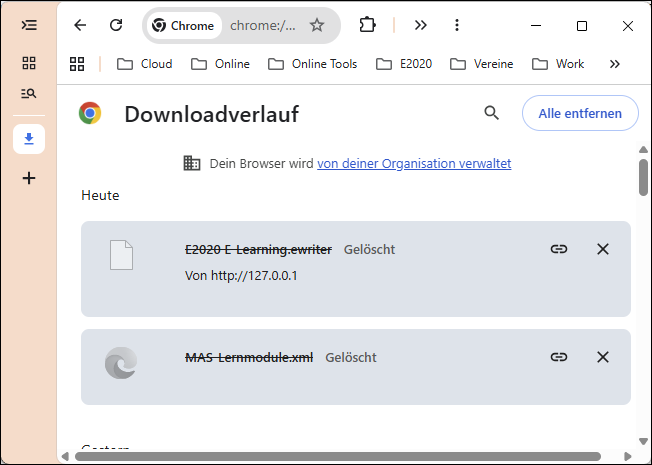
1.Die Downloadübersicht des Browsers mit Strg + J öffnen.
2.Die betreffende Datei und den angegebenen Grund für die Blockierung prüfen.
3.Die Herkunft und den Dateityp überprüfen.
4.Falls der Browser eine entsprechende Option anbietet und die Datei nach Prüfung als vertrauenswürdig gilt, den Download für diese einzelne Datei zulassen.
Die Bezeichnungen und verfügbaren Optionen unterscheiden sich je nach Browser und Art der Warnung.

2. Heruntergeladene Datei wird von Windows blockiert
Problem: Die Datei wurde heruntergeladen, lässt sich jedoch nicht wie erwartet öffnen oder verwenden. Windows kann Dateien aus dem Internet mit einer Sicherheitskennzeichnung versehen und deren Verwendung einschränken.
Lösung:
1.Den Datei-Explorer öffnen und die heruntergeladene Datei suchen.
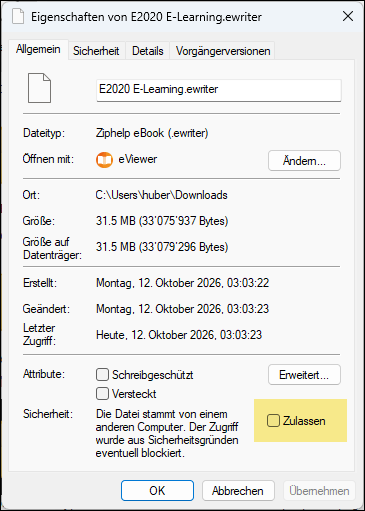
2.Mit der rechten Maustaste auf die Datei klicken und Eigenschaften auswählen.
3.Auf der Registerkarte Allgemein den Abschnitt Sicherheit prüfen.
4.Falls vorhanden, die Option Zulassen beziehungsweise Blockierung aufheben aktivieren.
5.Die Änderung mit Übernehmen und OK bestätigen.
Die Option erscheint nur, wenn eine entsprechende Sicherheitskennzeichnung vorhanden ist. Sie sollte ausschliesslich bei Dateien aus vertrauenswürdigen Quellen verwendet werden.
3. Sicherheitssoftware oder Netzwerk verhindert den Zugriff
Problem: Ein Download wird abgebrochen, die Datei nach dem Herunterladen entfernt oder der Zugriff auf die Downloadadresse verweigert. Ursache können Antivirenprogramme, Firewalls oder Sicherheitsrichtlinien des verwendeten Netzwerks sein.
Lösung:
1.Die Internetverbindung überprüfen und den Download gegebenenfalls erneut starten.
2.Unter  Windows-Sicherheit > Viren- & Bedrohungsschutz > Schutzverlauf prüfen, ob Microsoft Defender die Datei blockiert oder in Quarantäne verschoben hat.
3.Bei anderer Sicherheitssoftware die entsprechenden Meldungen und Protokolle prüfen.
4.In einem verwalteten Netzwerk gegebenenfalls die zuständige IT-Administration kontaktieren.
Eine irrtümlich blockierte Datei sollte erst nach Prüfung ihrer Herkunft und Sicherheit freigegeben werden. Ein generelles Abschalten der Firewall oder des Virenschutzes wird nicht empfohlen.
Hinweis: Sicherheitswarnungen sollten ernst genommen werden. Vor dem Öffnen oder Freigeben einer Datei sind deren Herkunft und Dateityp zu prüfen. Bestehen Zweifel an der Sicherheit, sollte die Datei nicht geöffnet werden.
ZIP-Dateien verwenden
Einige Downloads werden als ZIP-Archive bereitgestellt. Diese enthalten mehrere Dateien oder Verzeichnisse, die zusammengehören.
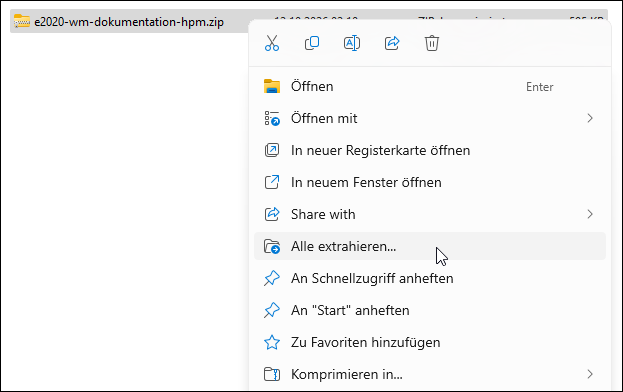
Zum Entpacken im Datei-Explorer mit der rechten Maustaste auf die ZIP-Datei klicken, Alle extrahieren wählen und den gewünschten Zielordner angeben.
Bei HTML-Lernmodulen müssen die enthaltenen Dateien und Unterverzeichnisse zusammenbleiben. Anschliessend kann die Startdatei, üblicherweise index.html, im Browser geöffnet werden.